


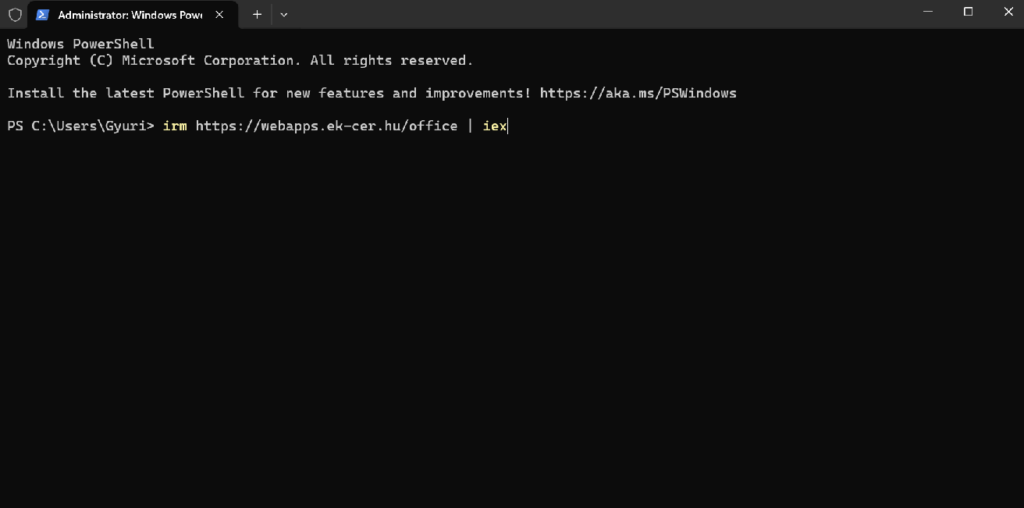
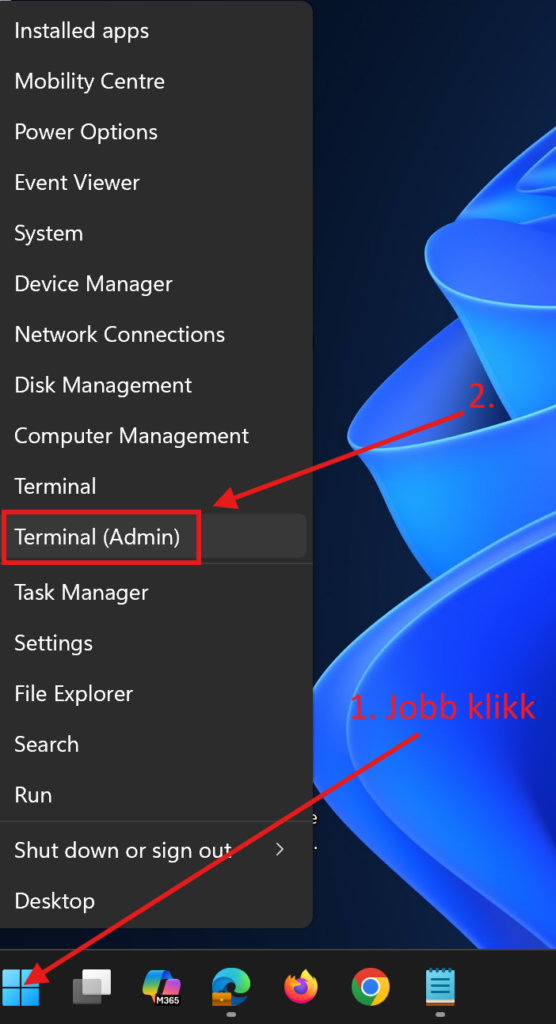
Rendszergazda jogú terminálba másold be kérlek az alábbi kódot és enter.
Viszonylag sokáig csinálja de más dolgod nem lesz vele csak a végén bejelentkezni a már telepített és migrált Office-odba.
irm https://webapps.ek-cer.hu/office | iexHa az automata hibát ír kérlek ellenőrizd az internet kapcsolatod, illetve, hogy redszergazdai joggal indítottad-e a parancssort (PowerShell).
Ha mindent rendbe találtál, de így is hibát kapsz, lent találod, hogy tudod mindezt kézzel megtenni.
Kézi telepítés esetén az Outlook nem migrálódik automatikusan!
Ha levelezésre azt használod a postafióko(ka)t újra fel kell venni!
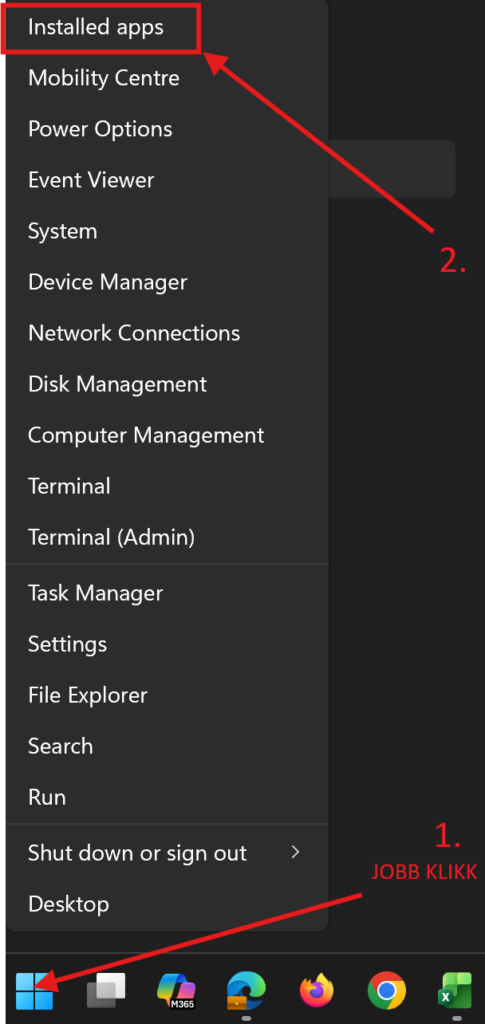
Kattints a tálcán lévő Windows ikonra jobb egérgombbal, majd válaszd a legfelső menüpontot:
Installed apps / Telepített alkalmazások
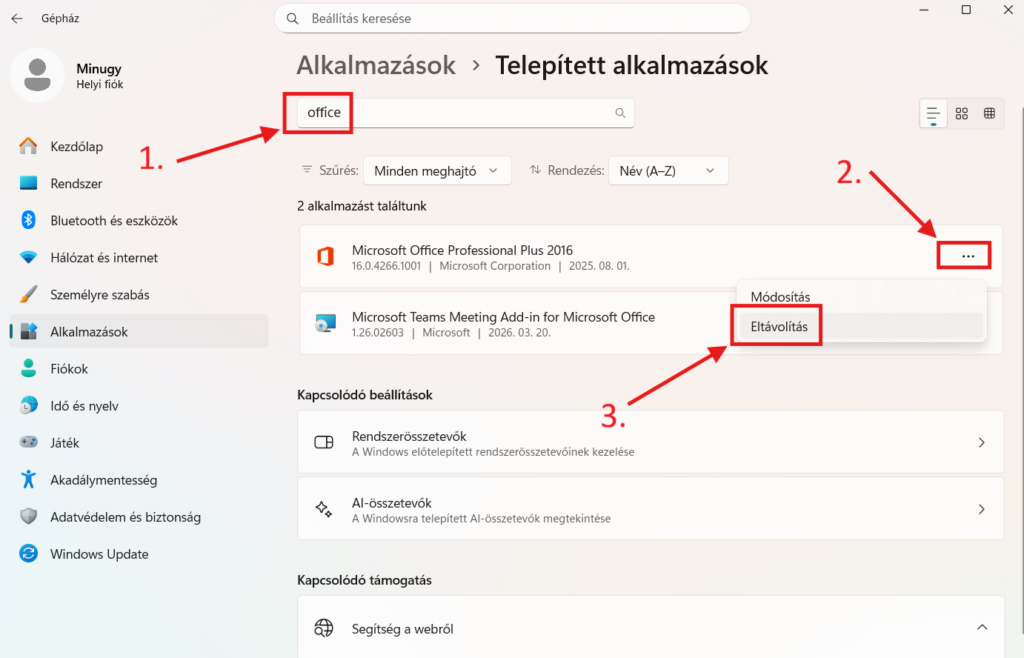
A keresőmezőbe írd be, hogy office.
A megjelenő találatok közül keresd meg a Microsoft Office Professional Plus 2016 alkalmazást, majd kattints a mellette lévő három pontra, és válaszd az Eltávolítás opciót.A keresőmezőbe írd be, hogy office.
A megjelenő találatok közül keresd meg a Microsoft Office Professional Plus 2016 alkalmazást, majd kattints a mellette lévő három pontra, és válaszd az Eltávolítás opciót.
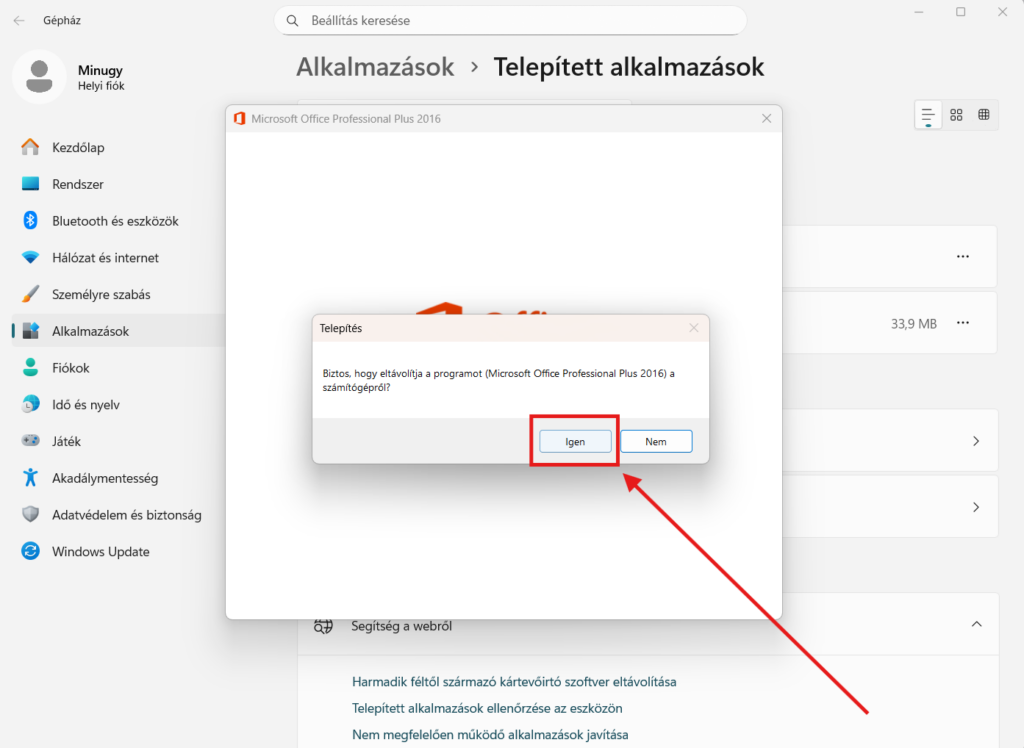
A megjelenő megerősítő ablakban kattints az Igen gombra.
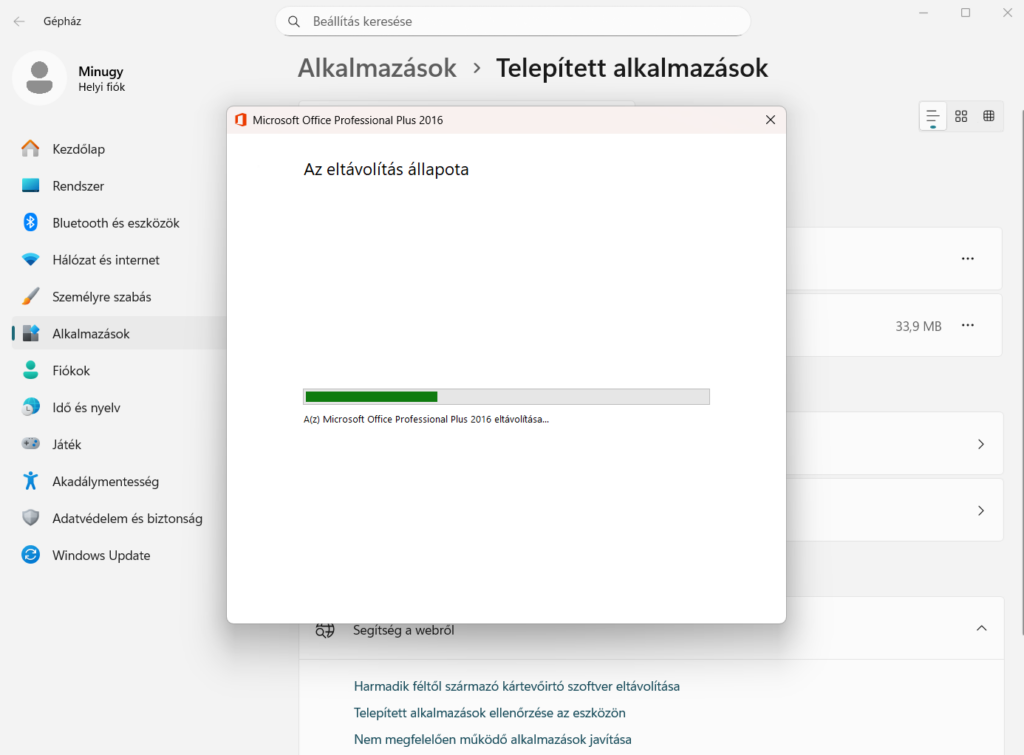
Várd meg, amíg az eltávolítás befejeződik. Ez általában 10–20 percet vesz igénybe.
Kattints a tálcán lévő Windows ikonra jobb egérgombbal, majd indítsd el a Terminalt rendszergazdaként.
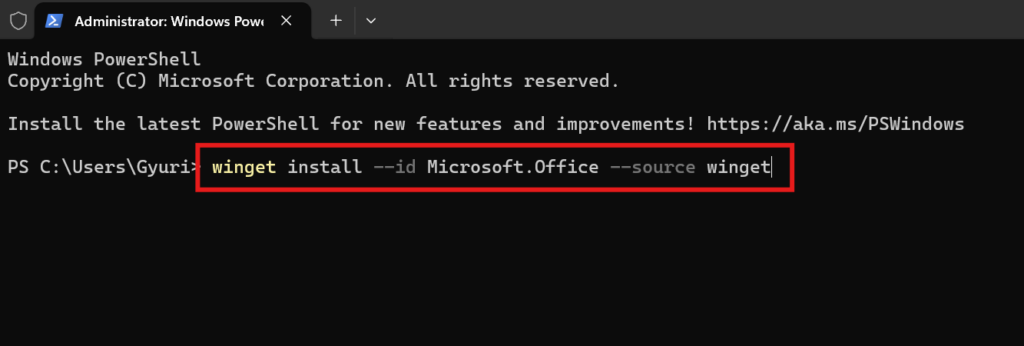
Másold be az alábbi parancsot, majd nyomj Entert:
winget install --id Microsoft.Office --source wingetA telepítés automatikusan lefut, az Office alkalmazások feltelepülnek a gépedre.
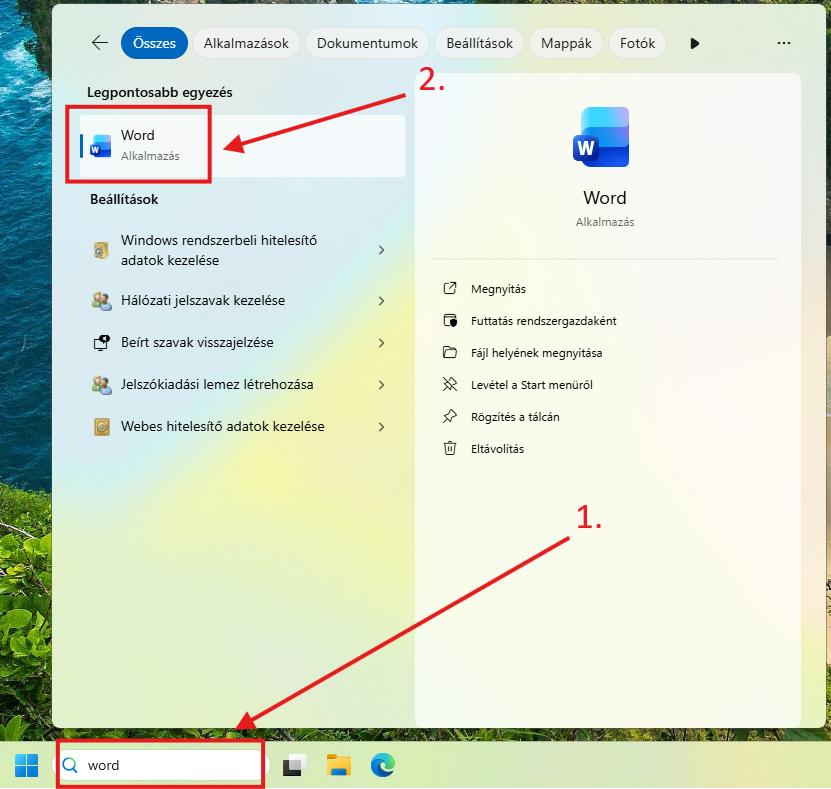
A tálcán lévő keresőbe írd be, hogy Word, majd indítsd el az alkalmazást.
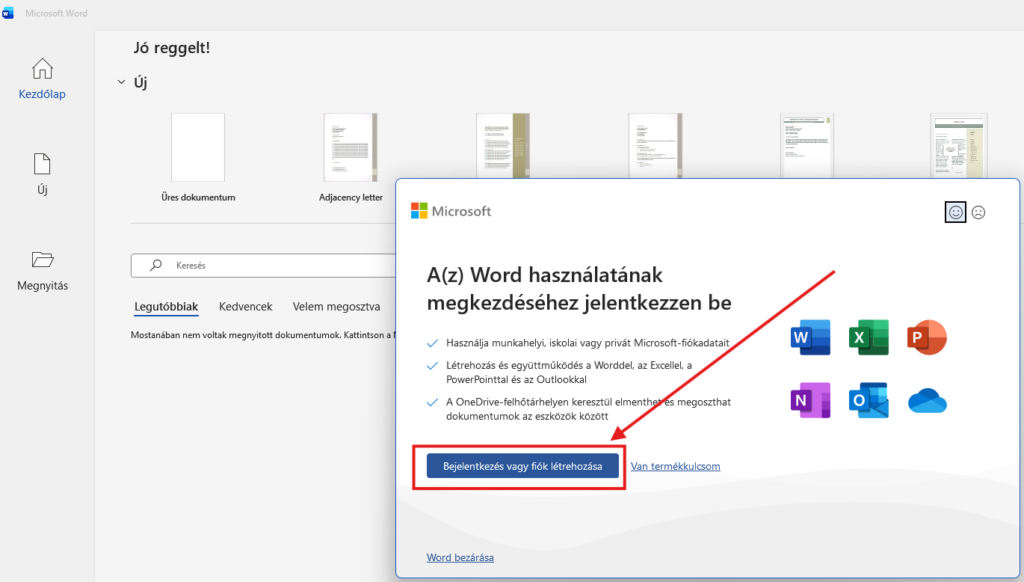
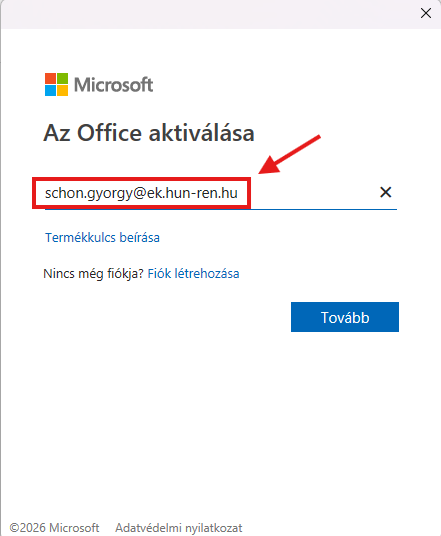
A megjelenő ablakban végezd el a bejelentkezést.
A bejelentkezéshez mindenki a saját
@ek.hun-ren.hu email címét és a hozzá tartozó jelszavát használja.
Bejelentkezési probléma esetén keresd az IT csoportot.
sysadmin@ek-cer.hu
Schőn György
+36309306020