


Rustdesk
A RustDesk egy távoli asztali hozzáférést biztosító alkalmazás, amely lehetővé teszi, hogy egy másik számítógépet távolról kezeljünk, mintha közvetlenül előtte ülnénk. Hasonló a Teamviewer, Anydesk és az RDP-hez.
Teamviewer és Anydesk relay kapcsolatot támogat csak, RustDesk-nél lehetőségünk van közvetlen csatlakozásra, akárcsak RDP esetén.
Saját RustDesk szerver
Saját RustDesk relay szervert üzemeltetünk az alábbi címen:
rustdesk.ek-cer.hu
Kizárólag a belső hálózatunkból érhető el. Külső hálózatból csak VPN-en keresztül érhető el.
A saját szerver használatának előnye, hogy a távoli kapcsolatok csak a szervezet által üzemeltetett infrastruktúrán keresztül működnek.
Telepítés
A RustDesk telepítéséhez rendelkezésre áll egy előre konfigurált, alapértelmezett telepítőszkript, amely automatikusan beállítja a szervezet saját szerverét.
A telepítés PowerShellből, rendszergazdai jogosultsággal indítható:
irm https://webapps.ek-cer.hu/ps/rustdesk | iex
A parancs letölti és interaktívan végrehajtja a telepítést. Beállítja az EK-s relayt a publikus kulcsával, illetve akár a felügyelet nélküi hozzáférést generált állandó jelszóval amennyiben azt választjuk.
Kézi telepítéshez a shell-en találjátok a telepítőfájlokat és a szerver adatait.
Aktuális verzió elérhető a fejlesztő githubján:
https://github.com/rustdesk/rustdesk/releases
Használat
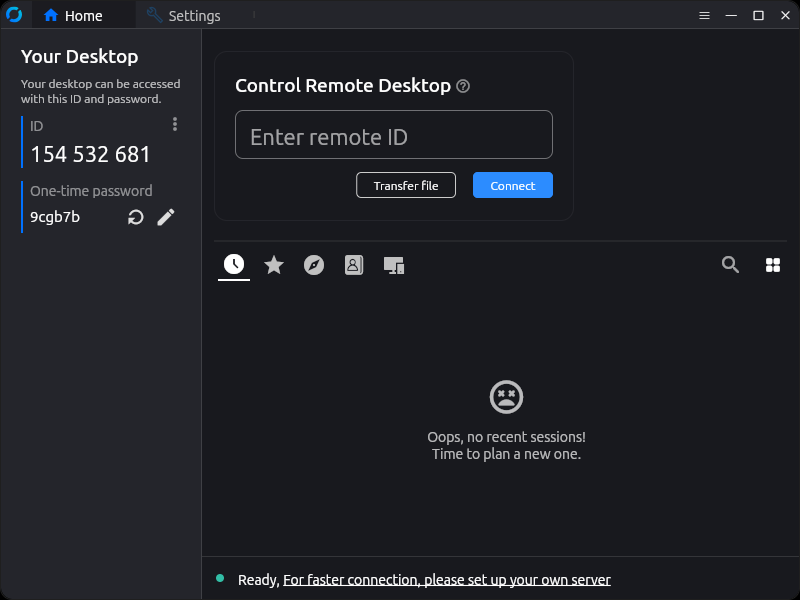
Az alkalmazás elindítása után a távoli számítógép csatlakozásához szükség lesz a célszámítógép RustDesk-azonosítójára (ID). Adjuk meg a csatlakozáshoz szükséges jelszót, vagy fogadjuk el a távoli gépen megjelenő csatlakozási kérelmet. Sikeres kapcsolódás után a távoli számítógép asztala kezelhetővé válik.
Közvetlen kapcsolódás
A host gépen, ahova csatlakozni akarunk, állítsuk be RustDeskben a direct IP access-t, vagy a telepítő script beállítja. Majd a kliens gépen, ahonnan csatlakozni akarunk, ID helyett adjuk meg a gép IP címét.
Felügyelet nélküli hozzáférés
Ehhez állítsunk be állandó jelszót, vagy ha telepítéskor azt választottuk akkor használjuk a telepítés végén kiírt jelszót.
Egyéb multiplatform technikai infók:
Wayland desktop alatt is hibátlanul működik, nem szükséges X11. Első alkalommal el kell fogadni melyik képernyőt szeretnénk megosztani. Ez után használható Wayland alatt is felügyelet nélkül.
Mobilon apk sideloading mellett FDroidból is elérhető.


